Расписание на неделю онлайн: составить в браузере
Расписание на неделю онлайн удобно собрать в виде «Неделя»: колонки с часами, перекрывающиеся события рядом, линия текущего времени. Протяните по сетке — событие встанет с шагом 15 минут, перетащите — перенесёте.
- В браузере, без установки
- Шаг 15 минут
- Начало недели на выбор
- Выходные можно скрыть
Как составить расписание на неделю онлайн
Откройте вид «Неделя»
Нажмите W или 2 — или выберите «Неделя» в переключателе видов. Неделя начинается с понедельника; это меняется в «Настройках».
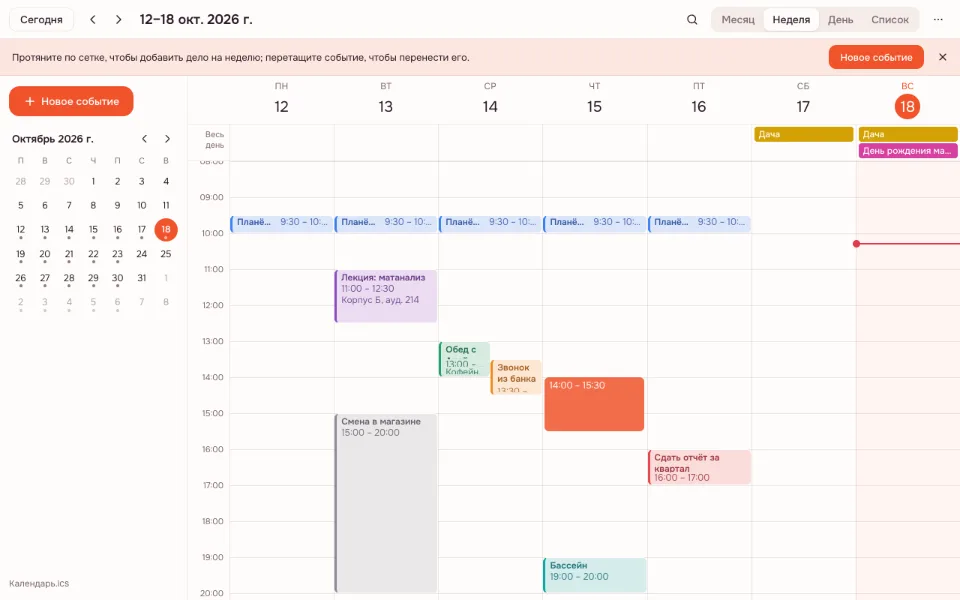
Заполните дни
Протяните по пустой сетке, чтобы создать событие, и перетащите его на другое время. Занятия, смены и тренировки удобно повторять по дням недели.
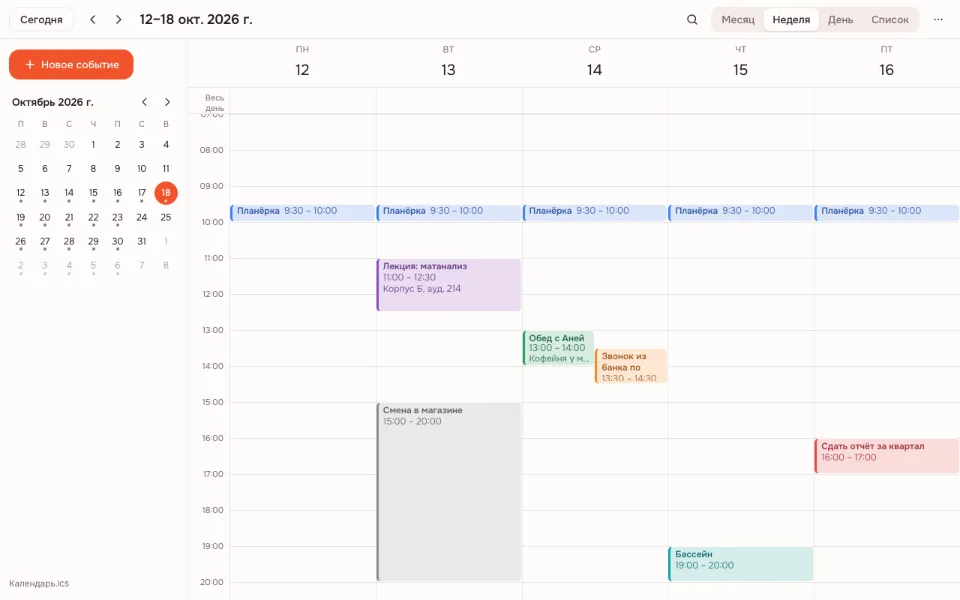
Настройте неделю
В «Настройках» выберите начало недели — понедельник, воскресенье или субботу — и скройте выходные, если планируете только рабочие дни.
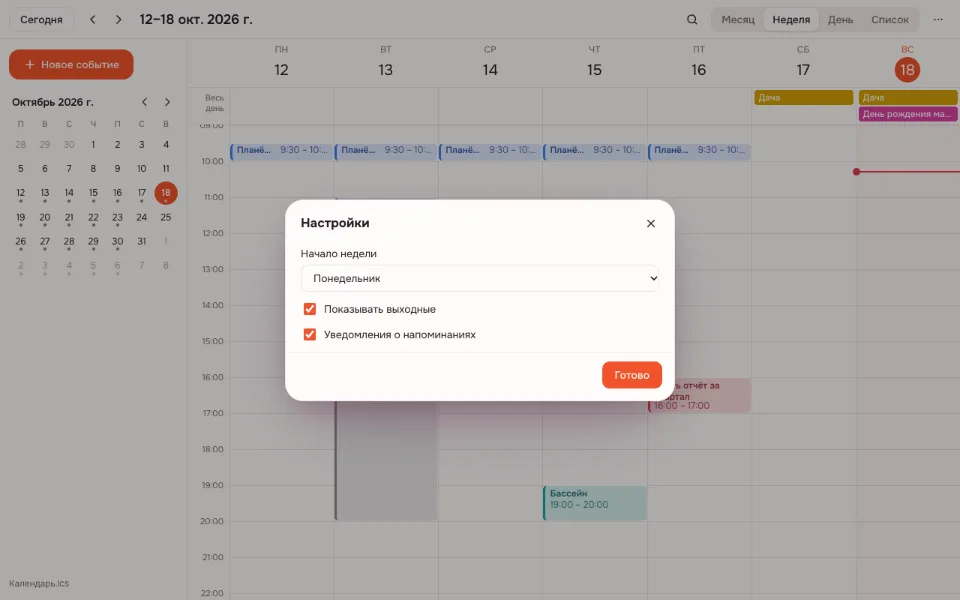
Что умеет расписание на неделю онлайн
В виде «Неделя» каждый день — отдельная колонка с часами. Перекрывающиеся события стоят рядом, поэтому две встречи в один час не сливаются в одну плашку, а линия текущего времени показывает, где вы сейчас. Всё, что нужно для расписания, делается прямо в сетке.
| Действие | Как сделать |
|---|---|
| Создать событие | Протянуть по пустой сетке |
| Перенести | Перетащить на другое время или день |
| Изменить длительность | Потянуть за нижний край |
| Повторить | В форме события выбрать повтор |
| Скрыть выходные | «Настройки» → «Показывать выходные» |
Составить расписание на неделю онлайн
Составить расписание можно с нуля: откройте «Неделю», протяните по сетке первое занятие и задайте его длительность. Дальше заполните остальные дни — перетаскиванием или формой события. Если расписание повторяется, настройте повторяющиеся события: по дням недели или раз в N недель, — и не вводите каждую пару заново.
Календарь на неделю онлайн
Календарь на неделю — это тот же календарь в виде «Неделя». Переключиться можно клавишей W или 2, вернуться к «Сегодня» — клавишей T, а листать недели — стрелками ← и →. Для обзора на месяц переключитесь на «Месяц», для списка дел — на «Список» на 60 дней вперёд.
Планировщик на неделю онлайн
Планировщик не расставляет дела за вас: он показывает неделю и помогает быстро добавить то, что уже решено. Протяжка по пустой сетке создаёт событие, перетаскивание меняет время, а форма открывает место, описание и цвет. Напоминания к событиям настраиваются отдельно — о них на странице календарь с напоминаниями.
Когда это нужно
Учёба
Пары, консультации и сессия: расписание по дням недели с повтором.
Работа и смены
Смены 2/2, планёрки и дедлайны — в одной сетке с личными делами.
Семья
Кружки, секции, дача и дни рождения: видно, как совпадают планы.
Спорт
Тренировки по вторникам и четвергам: повтор и напоминание за час.
Ограничения
- Печати недели нет
- Готовых шаблонов расписаний нет
- На телефоне палец прокручивает сетку, а перенос делается через форму
- Напоминания приходят, пока открыто окно календаря
- Видов «Год» и «4 дня» нет
Безопасность и приватность
Расписание хранится в вашем файле .ics в облаке VseApp, а не на стороннем сервере календарей. Данные RU-редакции находятся в России по требованиям 152-ФЗ. На этой странице календарь работает прямо в браузере посетителя.
На телефоне и компьютере
Нужен только браузер. На компьютере удобнее собирать неделю перетаскиванием, на телефоне — смотреть расписание и менять время в форме: палец прокручивает сетку, а не переносит события.
Частые вопросы
Как составить расписание на неделю онлайн?
Откройте вид «Неделя» клавишей W или 2, протяните по пустой сетке первое событие и задайте время. Заполните остальные дни перетаскиванием или через форму. Если занятия повторяются, включите повтор по дням недели — и расписание будет появляться само. События можно перетаскивать и растягивать за нижний край.
Можно ли распечатать расписание?
Нет, печати в календаре нет. Расписание можно смотреть в браузере на компьютере или телефоне, а для бумажной версии придётся переписать его вручную или сделать снимок экрана. Отдельного экспорта в PDF тоже нет. Само расписание остаётся в календаре и открывается снова с любого устройства.
Как скрыть выходные?
Откройте «Настройки» и выключите «Показывать выходные» — суббота и воскресенье исчезнут из вида «Неделя» и «Месяц». Это удобно для рабочего расписания. Начало недели там же: понедельник, воскресенье или суббота. Выходные скрываются только на экране, события в них не удаляются. Сами события при этом остаются на месте.
Как перенести событие на другое время?
В неделе и дне перетащите событие по сетке: шаг — 15 минут. В месяце можно перетащить событие на другой день. На телефоне палец прокручивает сетку, поэтому время меняется в форме события. Шаг 15 минут помогает ставить события ровно по времени. При необходимости время уточняется в форме.
Можно ли сделать повторяющееся расписание?
Да. В форме события выберите «Каждую неделю» и отметьте нужные дни — например, вторник и четверг. Интервал «Раз в N недель» задаёт период, а окончание — «Никогда», «В дату» или «После N повторов». Подробнее — на странице повторяющиеся события. Так расписание занятий или смен заполняется один раз.
Это бесплатно? Будет ли водяной знак?
Да, расписание и все виды календаря бесплатны: без подписки, регистрации и водяных знаков. В событиях и файле .ics не появится логотипов или надписей. Платных функций у календаря нет. Расписание можно составить в гостевом аккаунте, сразу после открытия. Все виды календаря доступны в бесплатной версии.
Безопасно ли загружать документы?
На этой странице ничего не загружается на сервер: календарь работает в браузере. В облако VseApp расписание попадает только после вашего действия и хранится в России по требованиям 152-ФЗ. Сторонние серверы календарей не используются. Исходный файл .ics остаётся в вашем облаке.
Другие инструменты
Расписание на неделю онлайн: составить в браузере
Собрать неделю по часам: учёба, работа, тренировки.
Открыть календарь