ICS календарь: открыть файл .ics в браузере
ICS календарь — это файл с событиями, который присылают из вуза, с работы или из другого календаря. Откройте его на этой странице: события появятся в окне календаря, их можно пролистать по месяцам и открыть любое событие.
- В браузере, без установки
- Файл остаётся на устройстве
- Повторы и напоминания сохраняются
Как открыть ICS календарь: три шага
Выберите файл .ics
В панели над календарём нажмите «Открыть файл .ics» и выберите файл с устройства — или перетащите его в окно. На этой странице перетаскивание открывает файл, а не импортирует его.
Посмотрите события
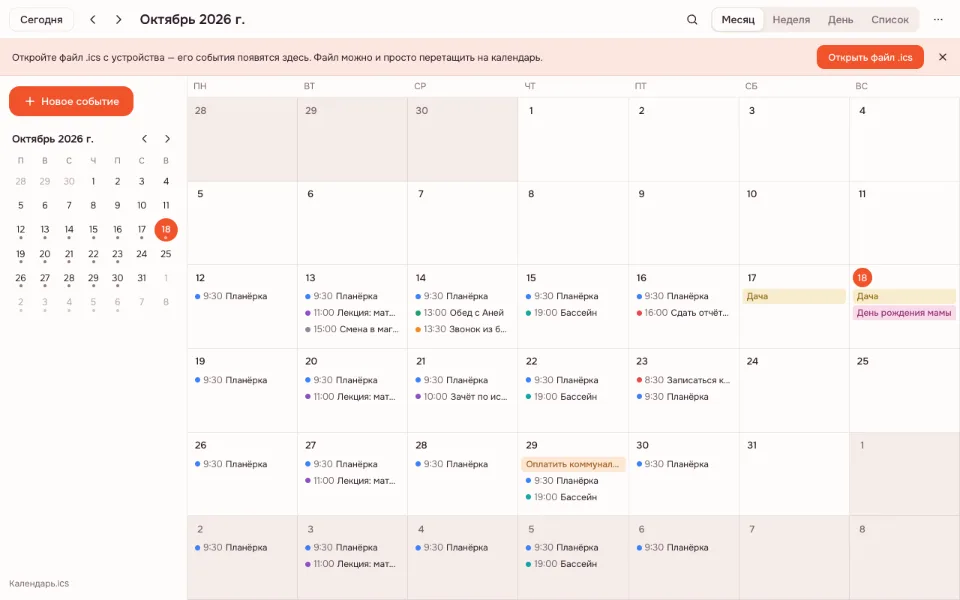
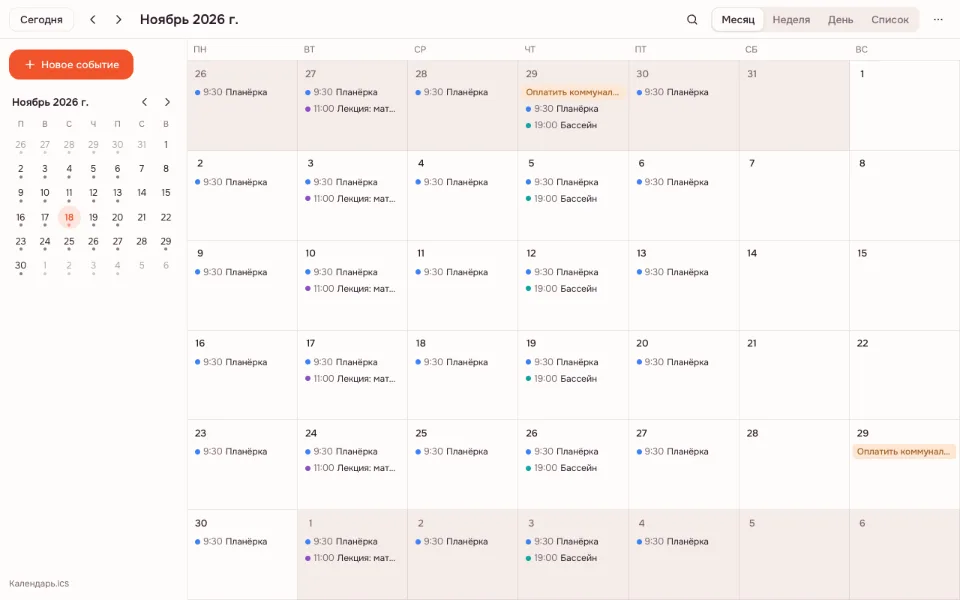
Открытый файл показывается в календаре: переключитесь на «Месяц», чтобы увидеть весь месяц, или на «Список» — там 60 дней вперёд от выбранной даты.
Откройте событие
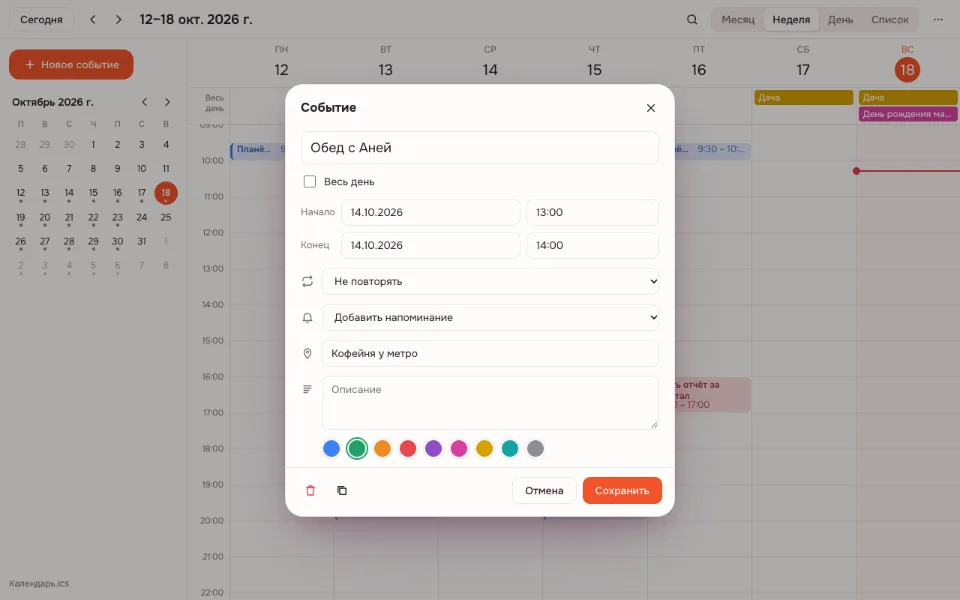
Щёлкните по событию: в форме видны название, время, место, описание, повтор и напоминания. Ничего устанавливать и регистрироваться не нужно.
Что умеет ICS календарь
Файл читается по правилам iCalendar: события, повторы, исключения и напоминания встают на свои места. Время с TZID или Z переводится в местное, чтобы встречи не сдвинулись в вашем часовом поясе.
- Открывает .ics в окне календаря, не загружая файл на сервер
- Показывает повторы, исключения и напоминания из файла
- Сохраняет чужие свойства: участников, задачи, часовые пояса, почтовые и звуковые будильники
- Оставляет свойства отдельных повторений как были
Файл ics открыть: три способа
Первый способ — кнопка «Открыть файл .ics» на этой странице. Второй — перетащить файл в окно календаря: здесь он откроется для просмотра. Третий — команда «⋯» → «Открыть календарь…» в самом календаре VseApp.
Если файл пришёл в письме или лежит в облаке, сначала скачайте его на устройство: браузер открывает локальный файл, а не ссылку. После просмотра события можно перенести в свой календарь через импорт событий.
ICS файл: что это
ICS — расширение файла формата iCalendar. Это обычный текст с блоками событий: в нём записаны даты, время, названия, места, описания и правила повторов. Поэтому файл открывается в любом календаре, а не только в том, где его создали.
| Свойство | Что означает |
|---|---|
| VEVENT | Одно событие с датой и временем |
| RRULE | Правило повтора: день, неделя, месяц, год |
| EXDATE | Даты, которые исключены из серии |
| RECURRENCE-ID | Отдельное изменённое повторение |
| VALARM | Напоминание до начала события |
Не удалось получить доступ к файлу ics
Если браузер пишет, что не удалось получить доступ к файлу .ics, проверьте, что файл уже скачан на устройство, а не открыт по ссылке из письма или облака. Выберите его кнопкой на странице, а не двойным щелчком по вложению. В календаре VseApp файл, который не удалось прочитать, не перезаписывается: появится сообщение «Не удалось открыть файл календаря», и данные останутся на месте.
Когда это нужно
Приглашение из письма
Проверить дату, время и место встречи, не устанавливая календарь.
Экспорт из другого календаря
Посмотреть события перед переносом в календарь VseApp.
Расписание из вуза
Открыть файл с парами и сессией и сверить дни в виде «Месяц».
График с работы
Посмотреть смены и дежурства, которые прислали файлом .ics.
Ограничения
- Часовые пояса событий не редактируются: при записи пояс теряется
- Гостей, приглашений и RSVP нет
- Напоминания приходят, пока открыто окно календаря
- Готовой синхронизации с другими календарями по ссылке нет
Безопасность и приватность
На этой странице файл не отправляется на сервер: браузер читает его локально, и содержимое остаётся у вас. В VseApp календарь хранится файлом .ics в вашем облаке, а данные RU-редакции находятся в России по требованиям 152-ФЗ.
На телефоне и компьютере
Страница работает в мобильном браузере: выберите файл из «Загрузок» или вложений почты, а события листайте свайпом. На компьютере удобнее просматривать месяц и открывать форму события.
Частые вопросы
Как добавить файл ics в календарь?
Откройте файл на этой странице кнопкой «Открыть файл .ics» и посмотрите события. Чтобы добавить их в свой календарь, используйте «⋯» → «Импортировать события…»: события сольются по UID, и повторный импорт того же файла не создаст копий. Подробнее — на странице импорт календаря ICS.
Как добавить ics в календарь на телефоне?
Откройте эту страницу в мобильном браузере, нажмите «Открыть файл .ics» и выберите файл из «Загрузок» или вложений почты. События появятся в календаре на странице. Если файл прислали в мессенджере, сначала сохраните его на устройство, иначе браузер не сможет его прочитать.
Как импортировать ics в календарь?
В календаре VseApp нажмите «⋯» → «Импортировать события…» и выберите файл .ics. События добавятся в текущий календарь, а повторный импорт того же файла не создаст дублей: слияние идёт по UID. Повторы, исключения и напоминания сохраняются. Импорт не заменяет календарь, а дополняет его.
Это бесплатно? Будет ли водяной знак?
Открыть и посмотреть файл .ics можно бесплатно, без регистрации и без водяных знаков. В событиях и в файле не появится логотипов или надписей. Платных функций у календаря нет, поэтому за просмотр и импорт платить не нужно. Открывать файл можно столько раз, сколько требуется.
Безопасно ли открывать файл .ics?
Да, если файл пришёл из понятного источника. .ics — это текст с событиями, а не программа, и на этой странице он читается браузером локально, без отправки на сервер. В облако VseApp события попадут только тогда, когда вы сами импортируете или сохраните календарь.
Почему время событий сдвинулось?
В файле время может быть записано с часовым поясом (TZID) или в UTC (Z). Календарь переводит его в местное время, поэтому события встают на свои места в вашем поясе. При сохранении пояс не сохраняется — это ограничение приложения, о нём стоит помнить при обмене файлами.
Что делать, если файл не открывается?
Проверьте расширение: файл должен заканчиваться на .ics. Скачайте его на устройство, если он открывается из письма или облака, и выберите кнопкой на странице. Если календарь сообщает, что не удалось открыть файл, он не перезапишет данные — попробуйте другой файл или откройте календарь заново.
Другие инструменты
ICS календарь: открыть файл .ics в браузере
Посмотреть события из файла .ics, не устанавливая календарь.
Открыть календарь