Импорт календаря ICS: перенести события в браузер
Импорт календаря ICS добавляет события из файла .ics в ваш календарь: из другого сервиса, от коллег или из архива. События сверяются по идентификатору, поэтому повторный импорт того же файла не создаёт копий.
- В браузере, без установки
- Повторный импорт без копий
- Повторы и напоминания сохраняются
Как импортировать события из .ics
Нажмите «Импортировать .ics»
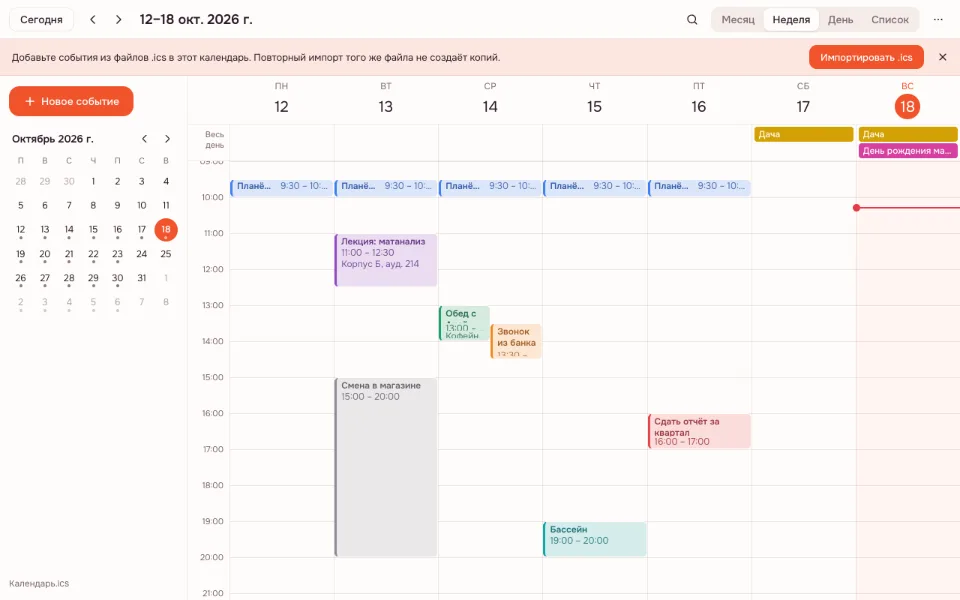
В панели над календарём нажмите «Импортировать .ics» и выберите файл с устройства. События добавятся в текущий календарь, а не откроются отдельно.
Проверьте события в неделе
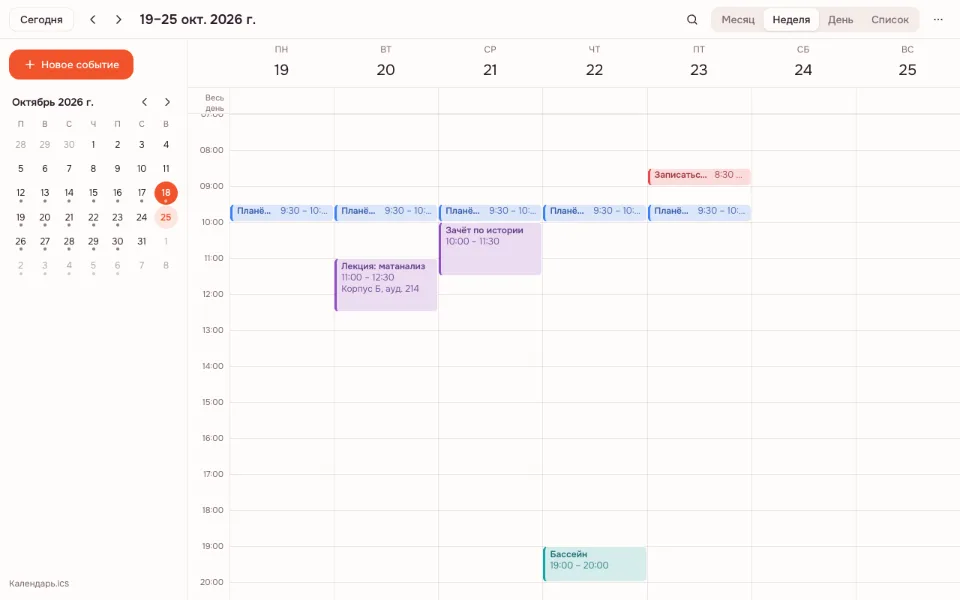
Импортированные события появятся в сетке: откройте «Неделю», чтобы увидеть новые встречи рядом с уже запланированными. Время с часовым поясом переводится в местное.
Сохраните или перенесите дальше
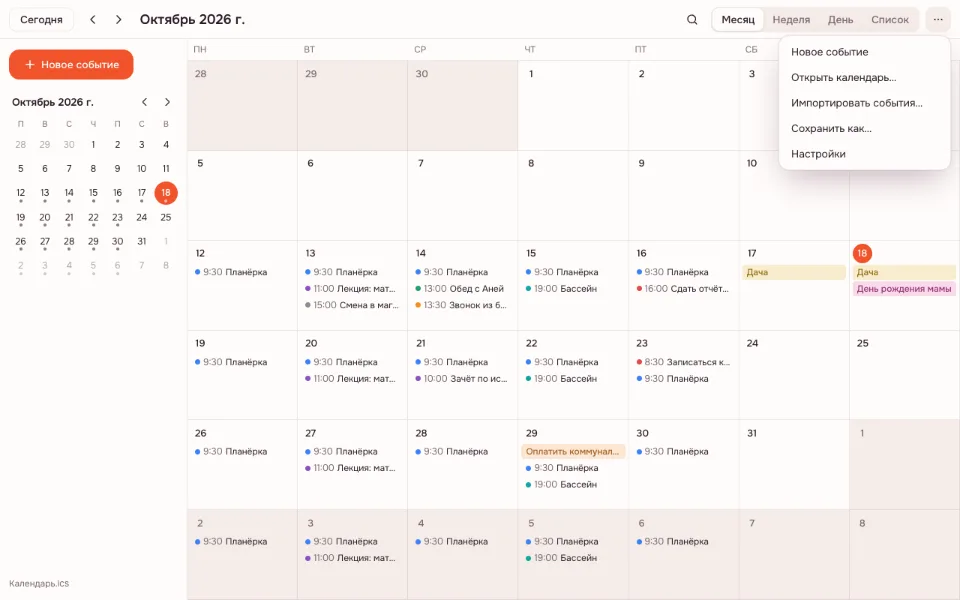
Меню «⋯» открывает «Импортировать события…» и «Сохранить как…». Календарь сохраняется сам, а «Сохранить как…» записывает копию в другой файл .ics.
Что делает импорт календаря ICS
Импорт читает файл .ics и добавляет его события в текущий календарь. Слияние идёт по идентификатору события, поэтому при повторном импорте того же файла копий не появится. Повторы, исключения и напоминания сохраняются, а свойства, которые приложение не редактирует, остаются как были.
| Данные | Результат |
|---|---|
| События и их время | Добавляются в текущий календарь |
| Повторы и исключения | Сохраняются как в файле |
| Напоминания | Сохраняются и продолжают работать |
| Участники, задачи, часовые пояса | Остаются в файле без изменений |
| Часовой пояс события | Переводится в местное время, при записи не сохраняется |
Перенести календарь из файла .ics
Чтобы перенести календарь, выгрузите его из старого сервиса в файл .ics, скачайте на устройство и импортируйте здесь. События добавятся к тем, что уже есть, — можно перенести один календарь или объединить два. Для архива нажмите «⋯» → «Сохранить как…».
Когда это нужно
Переезд с другого календаря
Перенести встречи и повторы, не вводя каждое событие заново.
Два календаря в одном
Объединить рабочий и личный график в одном файле.
Расписание от вуза
Добавить пары и сессию из файла, который прислали в деканате.
График смен
Загрузить смены от работодателя и сверить их с личными планами.
Ограничения
- Импорта CSV нет: поддерживается только формат .ics
- Синхронизации по ссылке и подписки на чужой календарь нет
- Гостей, приглашений и RSVP нет
- Часовой пояс события при записи не сохраняется
- Напоминания приходят, пока открыто окно календаря
Безопасность и приватность
Файл читается в браузере, и вы сами решаете, когда добавить его события в календарь. В VseApp календарь хранится файлом .ics в вашем облаке, без чужих серверов календарей; данные RU-редакции находятся в России по требованиям 152-ФЗ.
На телефоне и компьютере
Импорт работает в мобильном браузере: выберите файл из «Загрузок» или вложений почты. На компьютере удобнее проверить добавленные события в виде «Неделя» и при необходимости поправить время в форме.
Частые вопросы
Как импортировать ics в календарь?
Нажмите «⋯» → «Импортировать события…» или кнопку «Импортировать .ics» на этой странице и выберите файл. События добавятся в текущий календарь, а не откроются отдельно. Повторный импорт того же файла не создаст копий: события сверяются по их идентификаторам. Исходный файл при этом не меняется и остаётся у вас.
Почему после повторного импорта не появились копии?
Потому что события сливаются по UID — уникальному идентификатору, который хранится в файле .ics. Если событие с таким идентификатором уже есть в календаре, оно обновляется, а не дублируется. Это защищает от случайных копий при повторной загрузке одного и того же файла.
Что переносится из файла .ics?
События с датами, временем, местом и описанием, повторы и исключения, напоминания. Свойства, которые приложение не редактирует, — участники, задачи, определения часовых поясов, почтовые будильники — остаются в файле как были. Часовой пояс события переводится в местное время. Если такое событие уже есть, оно обновится, а не задвоится.
Можно ли импортировать CSV?
Нет, импорт CSV не поддерживается: календарь работает с форматом .ics. Если у вас таблица с датами, её нужно сначала превратить в .ics в другом инструменте, а затем импортировать файл сюда. Экспорт и импорт JSON тоже недоступны. Других форматов для переноса событий в календаре нет.
Это бесплатно? Будет ли водяной знак?
Импорт бесплатный, без регистрации и без водяных знаков. В событиях и в файле .ics не появится логотипов или надписей. Платных функций у календаря нет, поэтому за перенос событий платить не нужно. Повторять импорт можно сколько угодно раз: копий не будет.
Безопасно ли загружать документы?
Файл .ics читается в браузере, и вы сами решаете, когда добавить его события в календарь. В облако VseApp события попадут только после вашего действия, а хранятся они в России по требованиям 152-ФЗ. Чужие серверы календарей не используются. Исходный файл остаётся у вас на устройстве.
Чем импорт отличается от открытия файла?
Открытие показывает файл .ics в окне календаря, не меняя ваш календарь. Импорт добавляет события файла в текущий календарь и сверяет их по идентификаторам. Если нужно просто посмотреть чужое расписание, откройте файл на странице открыть календарь из файла. Оба действия доступны и из меню «⋯» в самом календаре.
Другие инструменты
Импорт календаря ICS: перенести события в браузер
Добавить события из файла .ics в текущий календарь.
Открыть календарь