Календарь с напоминаниями: не пропустить встречу
Календарь с напоминаниями помогает не забыть встречу, приём у врача или срок подачи заявления. К событию можно добавить до пяти напоминаний — в момент начала, за пять, десять, пятнадцать или тридцать минут, за час или за день.
- В браузере, без установки
- 5 напоминаний на событие
- Уведомление в момент начала
- Переключатель в настройках
Как добавить напоминание в календарь
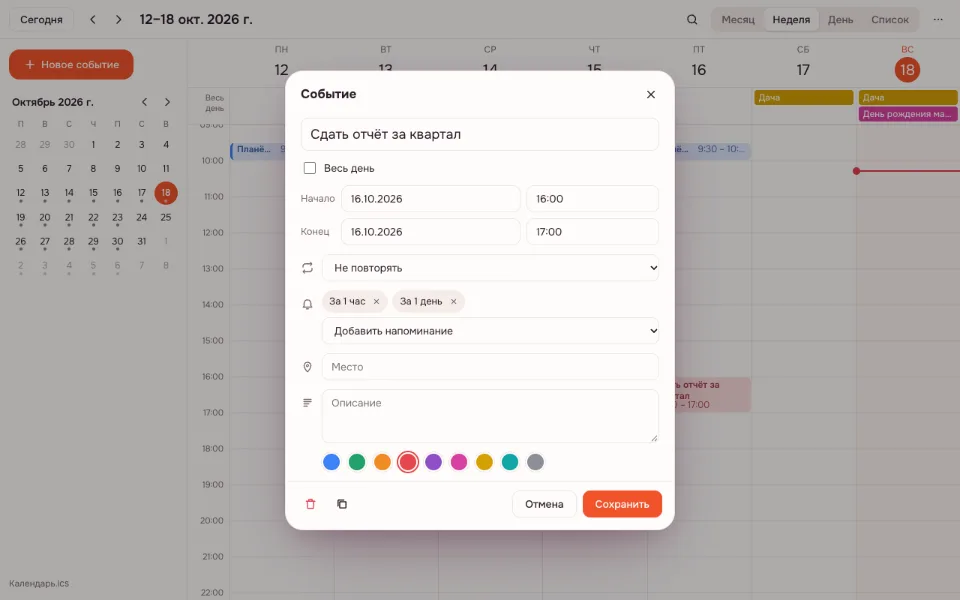
Создайте событие
Нажмите «Новое событие» (N) и заполните название, дату и время. Новому событию со временем сразу ставится напоминание «за 10 минут».
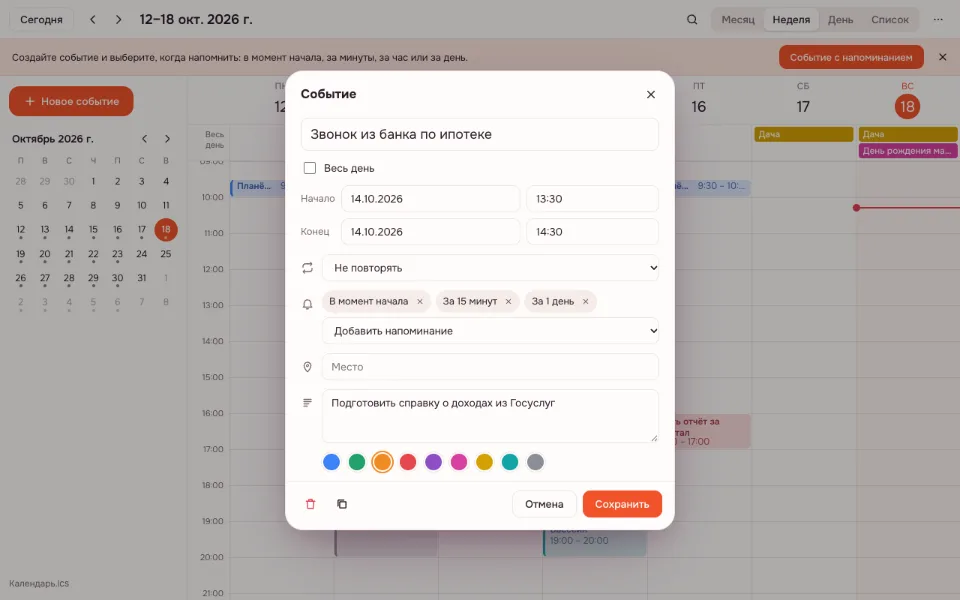
Выберите, когда напомнить
Значок колокольчика открывает список «Добавить напоминание»: «В момент начала», «За 5 минут», «За 10 минут», «За 15 минут», «За 30 минут», «За 1 час», «За 1 день».
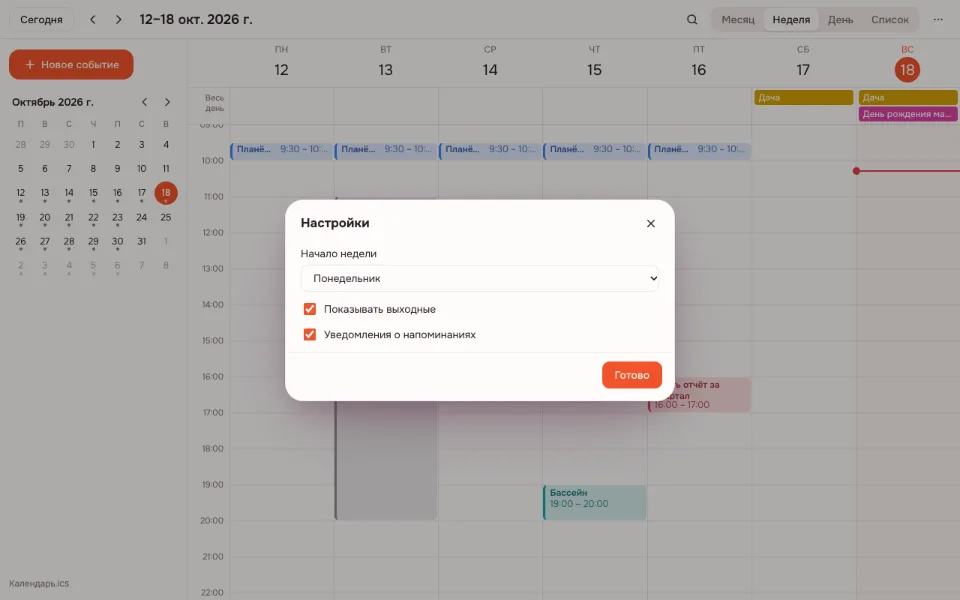
Включите уведомления
В «Настройках» есть переключатель «Уведомления о напоминаниях». Пока он включён и окно календаря открыто, напоминание придёт один раз.
Как работает календарь с напоминаниями
Напоминание привязано к событию: выберите вариант из списка, и приложение покажет уведомление в нужный момент. На одно событие можно поставить до пяти напоминаний — например, за день, чтобы подготовиться, и за четверть часа, чтобы выйти. Одно и то же напоминание не приходит дважды.
| Вариант | Когда пригодится |
|---|---|
| В момент начала | Звонок или планёрка, которую нельзя пропустить |
| За несколько минут | Встреча в другом кабинете или аудитории |
| За полчаса | Выезд в МФЦ, к врачу или на вокзал |
| За час | Онлайн-консультация и подготовка документов |
| За сутки | Срок подачи заявления или оплаты |
Приложение календарь с напоминаниями
Это приложение работает в браузере: открыли страницу — и календарь готов. Отдельная программа не нужна, как и установка. События, повторы и напоминания настраиваются в одном окне, а сам календарь хранится файлом .ics в вашем облаке.
Календарь с напоминаниями на рабочий стол
Отдельного приложения для рабочего стола нет: календарь живёт во вкладке браузера. Чтобы напоминания работали, оставьте вкладку открытой — приложение проверяет время и показывает уведомление. Если браузер закрыт, напоминание не сработает: для этого нужен планировщик операционной системы, которого пока нет.
Календарь на компьютер с напоминаниями
На компьютере откройте календарь в браузере и включите уведомления в «Настройках». Напоминание появится поверх других окон, даже если вкладка свёрнута, но браузер должен быть запущен. Для важных сроков ставьте два напоминания: заранее и в момент начала.
Электронный календарь с напоминаниями
Электронный календарь — это файл .ics с событиями и правилами напоминаний. Его можно открыть в VseApp или другом календаре; при импорте напоминания сохраняются. Внутри файла они записаны как VALARM — стандартные будильники iCalendar, поэтому переносятся вместе с событиями.
Когда это нужно
Встречи и звонки
Напоминание за четверть часа, чтобы закрыть текущую задачу и подключиться вовремя.
Госуслуги и документы
Срок подачи заявления, запись в МФЦ и дата ответа — с напоминанием за день.
Учёба и сессия
Зачёт, консультация и дедлайн курсовой: повтор и напоминание за час.
Лекарства и процедуры
Регулярное событие с напоминанием — без медицинских обещаний и советов.
Ограничения
- У событий «весь день» напоминаний нет
- При закрытом окне календаря напоминания не приходят
- SMS и письма на почту не отправляются
- Уведомление браузера вне операционной системы не обещаем
- Часовые пояса событий не редактируются
Безопасность и приватность
События и напоминания не уходят на сторонние серверы календарей. В VseApp календарь хранится файлом .ics в вашем облаке; данные RU-редакции находятся в России в соответствии с 152-ФЗ. На этой странице календарь работает в браузере посетителя.
На телефоне и компьютере
Открывайте календарь в браузере на телефоне, планшете или компьютере. На телефоне форма события занимает весь экран, а время меняется в полях; на компьютере удобнее перетаскивать события по сетке.
Частые вопросы
Как сделать календарь с напоминаниями?
Создайте событие кнопкой «Новое событие» или клавишей N и укажите дату и время. Затем нажмите значок колокольчика и выберите «Добавить напоминание» — например, «За 30 минут». Новому событию со временем уже стоит напоминание за десять минут, его можно заменить или дополнить.
Сколько напоминаний можно добавить?
До пяти на одно событие: от момента начала до суток заранее — пять, десять, пятнадцать и тридцать минут, час или день. Сочетания помогают подготовиться и не опоздать: например, за день и за четверть часа. Варианты выбираются в форме события под значком колокольчика, а лишнее напоминание убирается крестиком рядом с ним.
Почему не пришло напоминание?
Проверьте три вещи: включён ли переключатель «Уведомления о напоминаниях» в «Настройках», открыто ли окно календаря и не событие ли это «весь день». У событий без времени напоминаний нет, а при закрытом браузере уведомление не сработает. Также убедитесь, что у события указано время начала.
Можно ли получать напоминания в SMS или на почту?
Нет, SMS и письма не отправляются: напоминания показываются только в приложении и операционной системе, пока календарь открыт. Для важных сроков лучше поставить два напоминания — за день и за час, — и держать вкладку открытой. Одно и то же напоминание не приходит дважды.
Придут ли напоминания, если закрыть вкладку?
Нет. Напоминания работают, пока окно или вкладка календаря открыты. Если закрыть браузер, приложение не сможет показать уведомление — для этого нужен планировщик операционной системы, которого пока нет. Оставьте вкладку открытой, если ждёте важное напоминание. Переключатель уведомлений находится в «Настройках». Его стоит проверить заранее.
Можно ли поставить напоминание на событие «весь день»?
Нет, у событий «весь день» напоминаний нет: у них нет времени начала, к которому можно привязать уведомление. Если нужно напоминание, создайте событие со временем — например, на 9:00 — и поставьте его за день или за час до начала. Тогда уведомление сработает в выбранный момент.
Это бесплатно? Будет ли водяной знак?
Да, напоминания бесплатны, как и весь календарь: без подписки, регистрации и водяных знаков. В событиях и файле .ics не появится логотипов или надписей. Платных функций у календаря нет. Отдельной платной подписки для напоминаний не существует. Все виды и функции календаря доступны без оплаты.
Безопасно ли загружать документы?
На этой странице ничего не загружается на сервер: календарь работает в браузере. В облако VseApp события попадают только после вашего действия и хранятся в России по требованиям 152-ФЗ. Сторонние серверы календарей не используются. Файл .ics хранится в вашем облаке, а не на чужом сервере.
Другие инструменты
Календарь с напоминаниями: не пропустить встречу
Не забыть встречу, дедлайн и приём у врача.
Открыть календарь